
In Markdown schreiben
Der Quelltext bleibt lesbar, mit Überschriften, Hervorhebungen, Listen, Links und formatierter Vorschau. Wechsle zwischen Bearbeiten und Lesen, ohne deine Texte in ein geschlossenes Format zu verschieben.
PlotzyDraft:FlowBoard
Beginne bei der Arbeit, die du vorhast. Plane eine Geschichte, entwickle die Texte, teste Entscheidungen oder organisiere ein kreatives Projekt im selben flexiblen Arbeitsplatz.
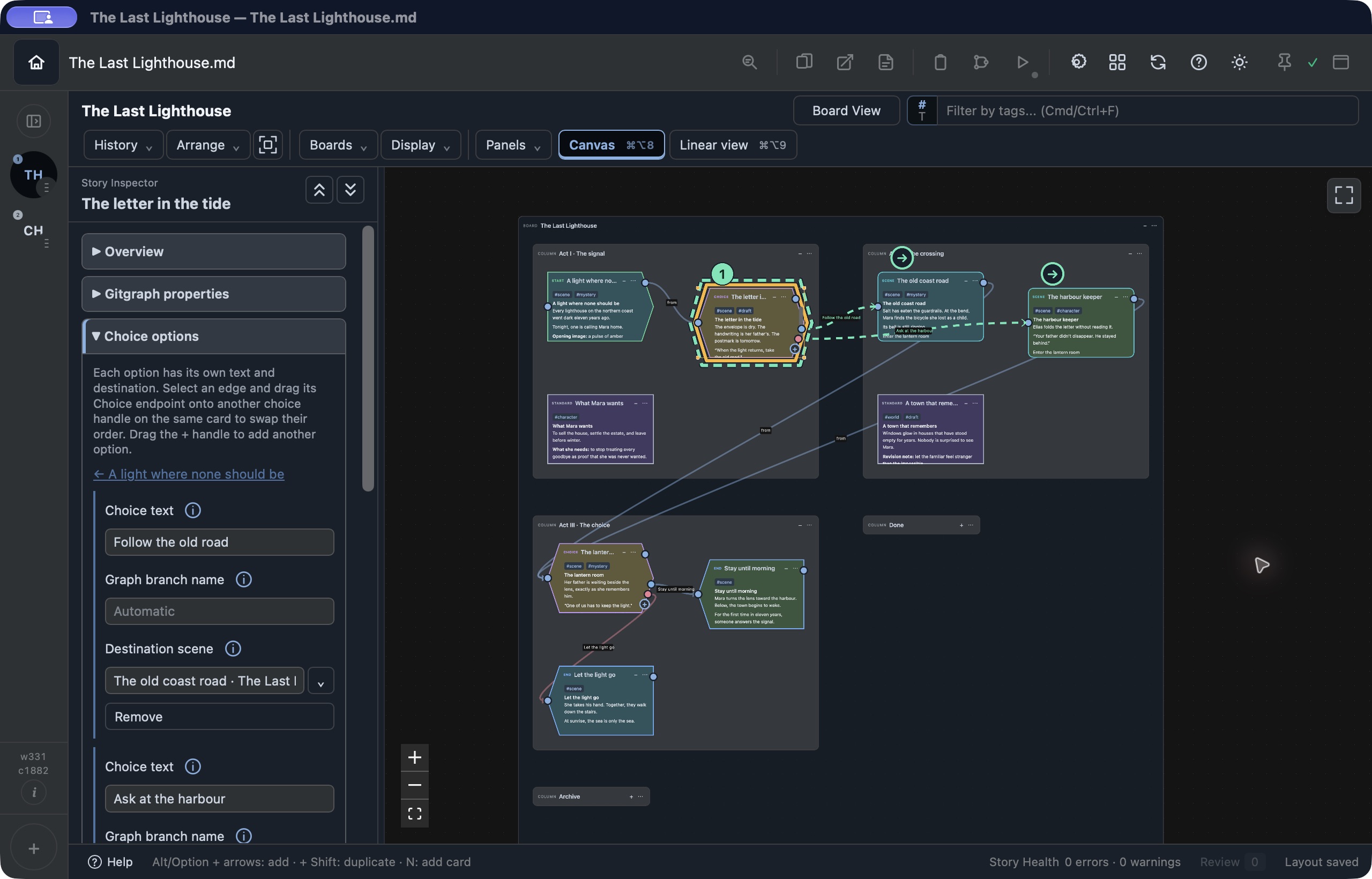
Board View · Outliner · Story Map
Ordne Szenen und Notizen als Karten in Spalten. Folge der Struktur im Outliner oder verteile verbundene Szenen auf der Story Map. Wechsle den Blickwinkel und arbeite am selben Dokument weiter.
Für Schreibende
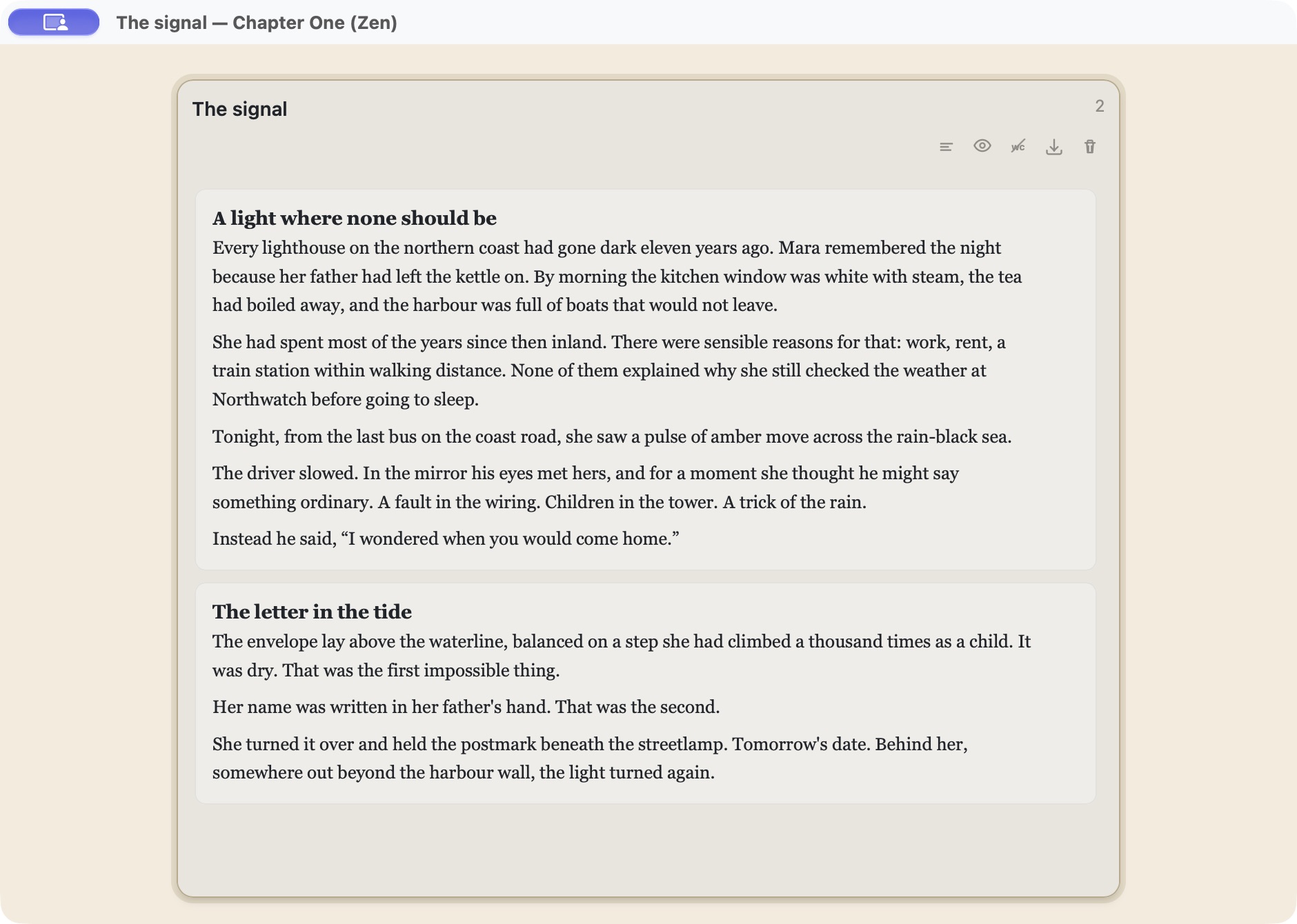
Öffne eine Spalte im Zen-Modus und bleib bei dem Satz vor dir. Schreibmaschinen-Scrolling, ein ruhiger Hintergrund und anpassbare Typografie helfen dir, deinen Schreibrhythmus zu finden. Für den Überblick wechselst du zurück zu Linear View oder Outliner.
Der Quelltext bleibt lesbar, mit Überschriften, Hervorhebungen, Listen, Links und formatierter Vorschau. Wechsle zwischen Bearbeiten und Lesen, ohne deine Texte in ein geschlossenes Format zu verschieben.
Schreibe Drehbuchkarten in Fountain-Syntax, sieh sie formatiert an und exportiere sie als Fountain. Szenen und begleitende Notizen bleiben im selben Projekt zusammen.
Von Szenenkarten zur spielbaren Geschichte
Gib Szenen einen Hintergrund, Figuren und eine Stimme. Spiele Dialoge und Entscheidungen direkt in FlowBoard durch: Spüre das Tempo und sieh, wie eine Entscheidung die Geschichte verändert – solange sich noch alles leicht umschreiben lässt.
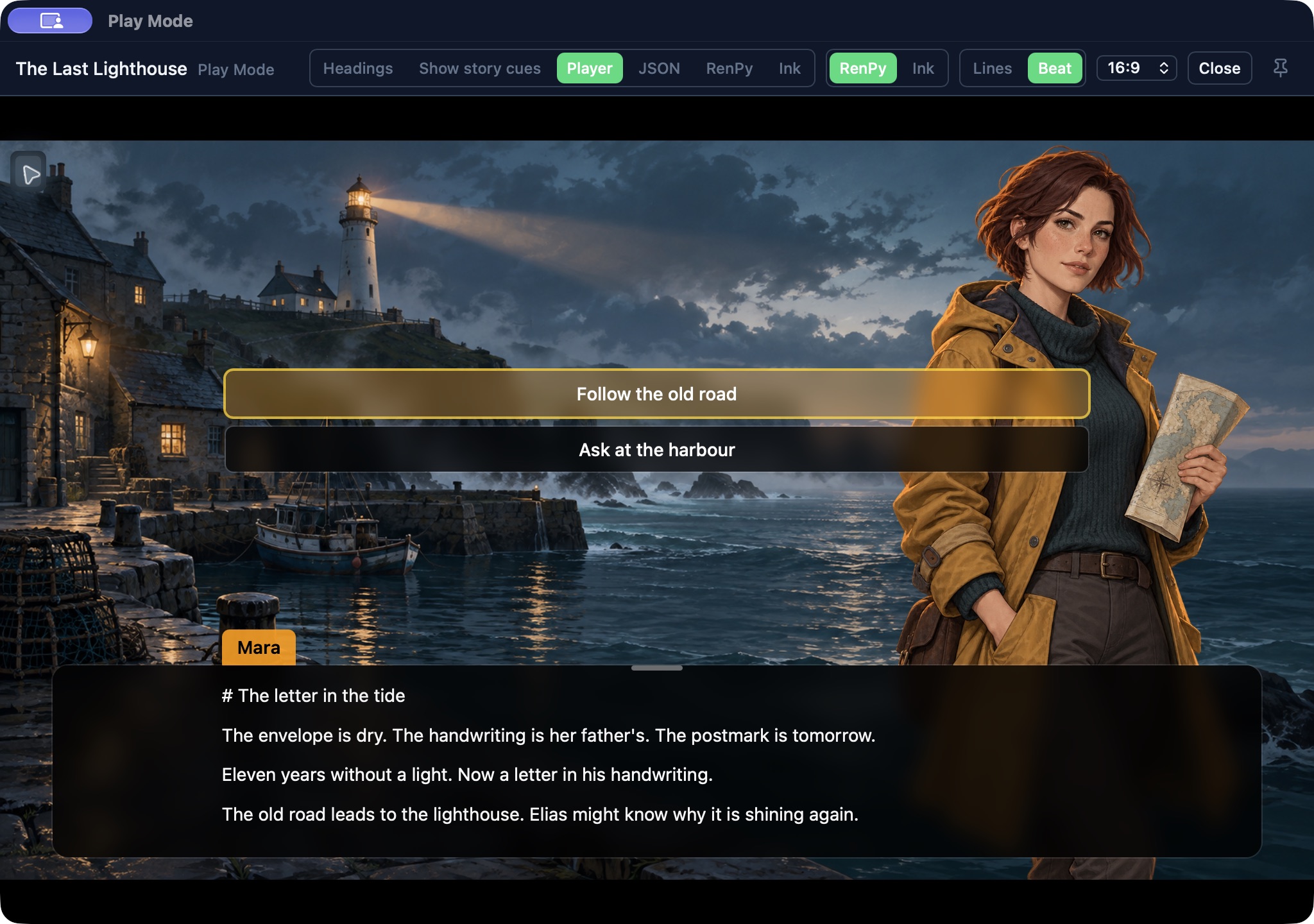
Exportiere Ren’Py-Skripte samt Medien oder Ink mit Medien und Manifest. Kopiere die kompilierte Geschichte als JSON für deinen eigenen Workflow.
Die Ren’Py-Vorschau unterstützt FlowBoards Story-Funktionen; eigener Ren’Py-/Python-Code läuft nach dem Export in Ren’Py. Ink-Medien-Tags benötigen Unterstützung im Player deines Spiels.
Verstehe die Wege
Gitgraph macht aus Story-Verbindungen eine übersichtliche Darstellung der Wege: Abzweigungen, Zusammenführungen und Enden werden leicht nachvollziehbar. Wechsle zwischen Story- und Autorenansicht und springe von einem Knoten direkt zur Karte.
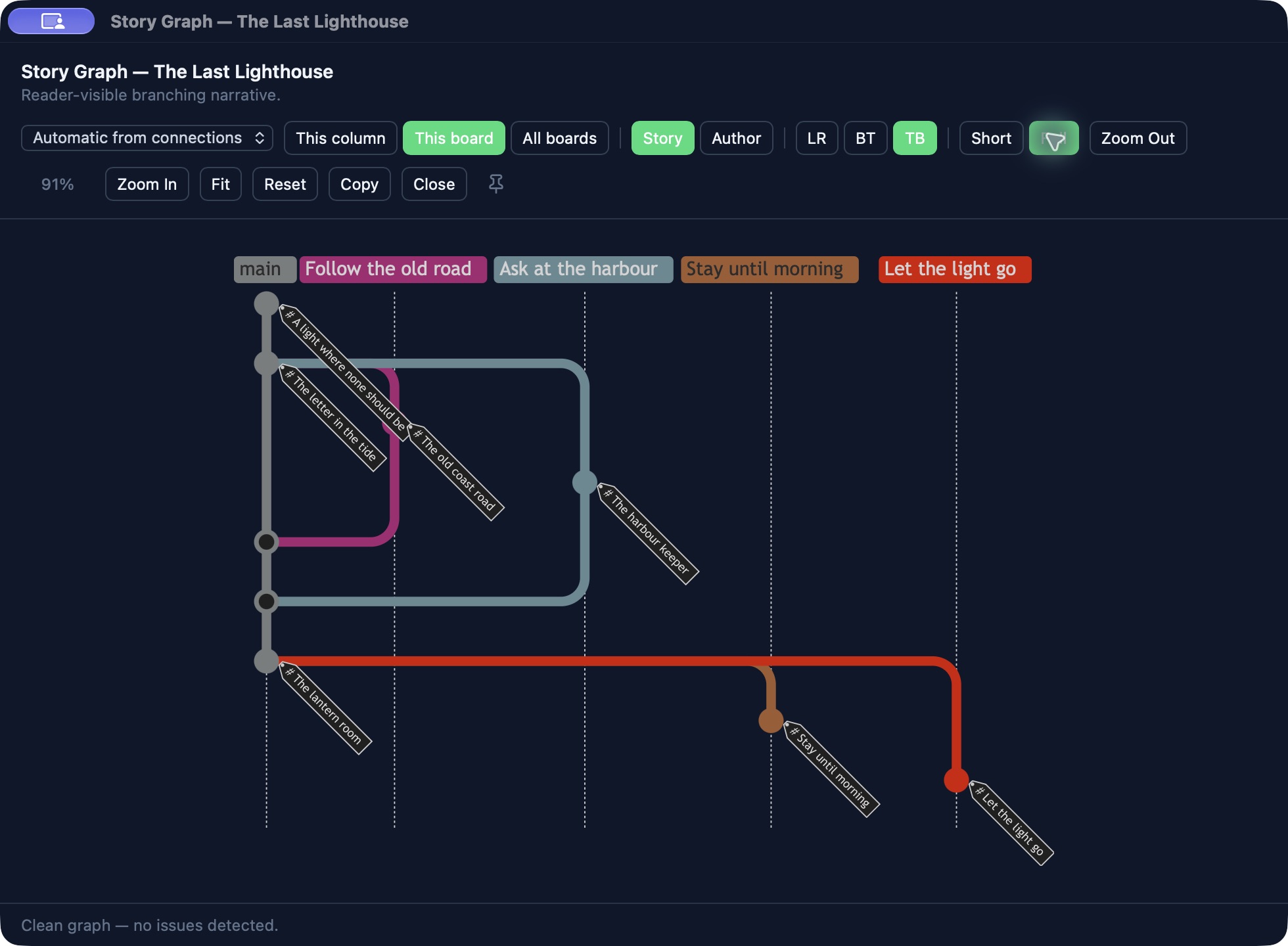
Gitgraph zeigt Story-Wege, keine Git-Versionsverwaltung. Rücksprünge lassen sich in der Story Map untersuchen.
Story Health & Play Mode
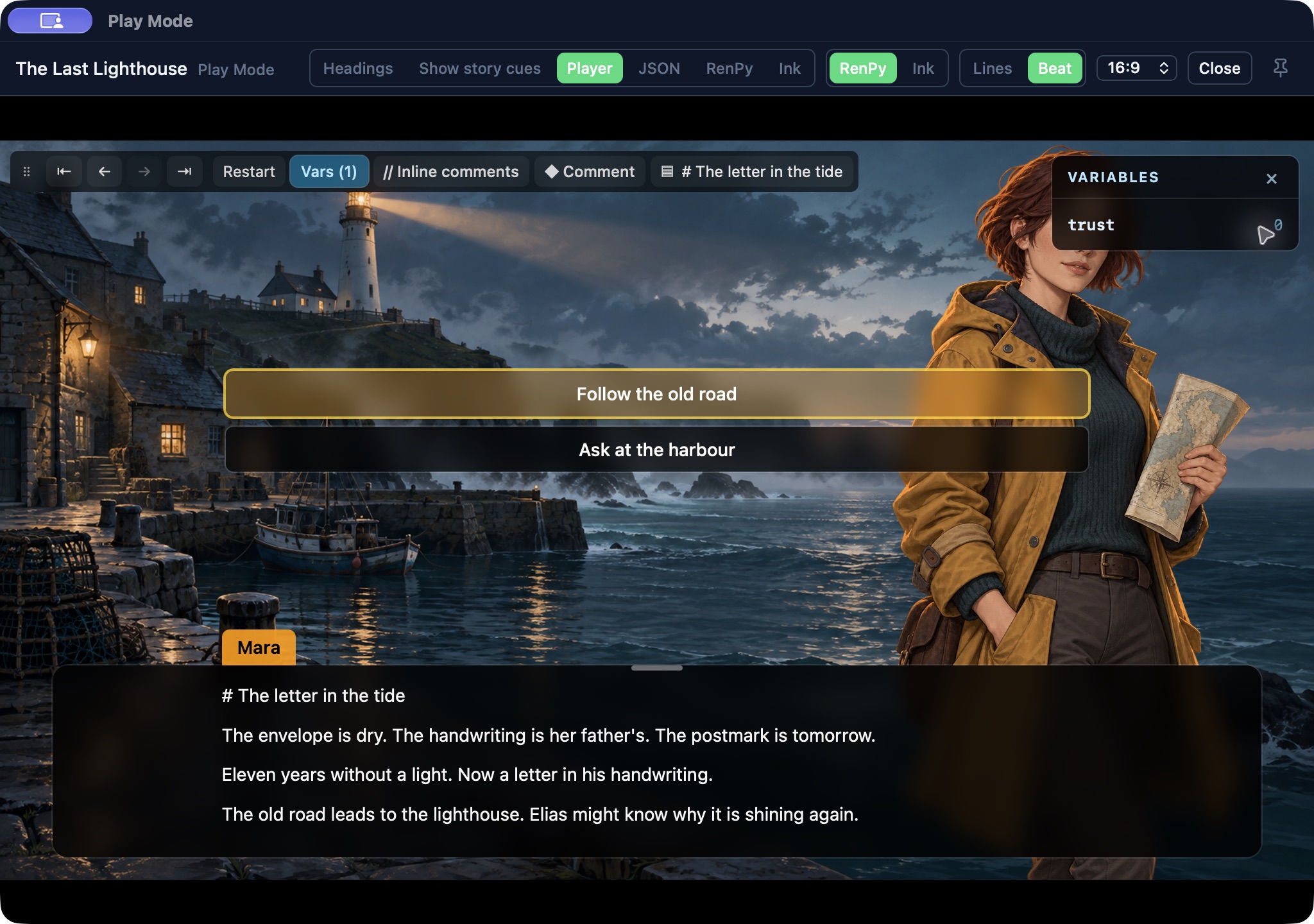
Story Health weist auf defekte Links, unerreichbare Szenen, Sackgassen und Variablenprobleme hin. Prüfe beim Spielen Variablen, gehe Schritte zurück, springe zu Entscheidungen und bearbeite mit Save & Continue. Halte Anmerkungen fest, solange der Moment noch frisch ist.
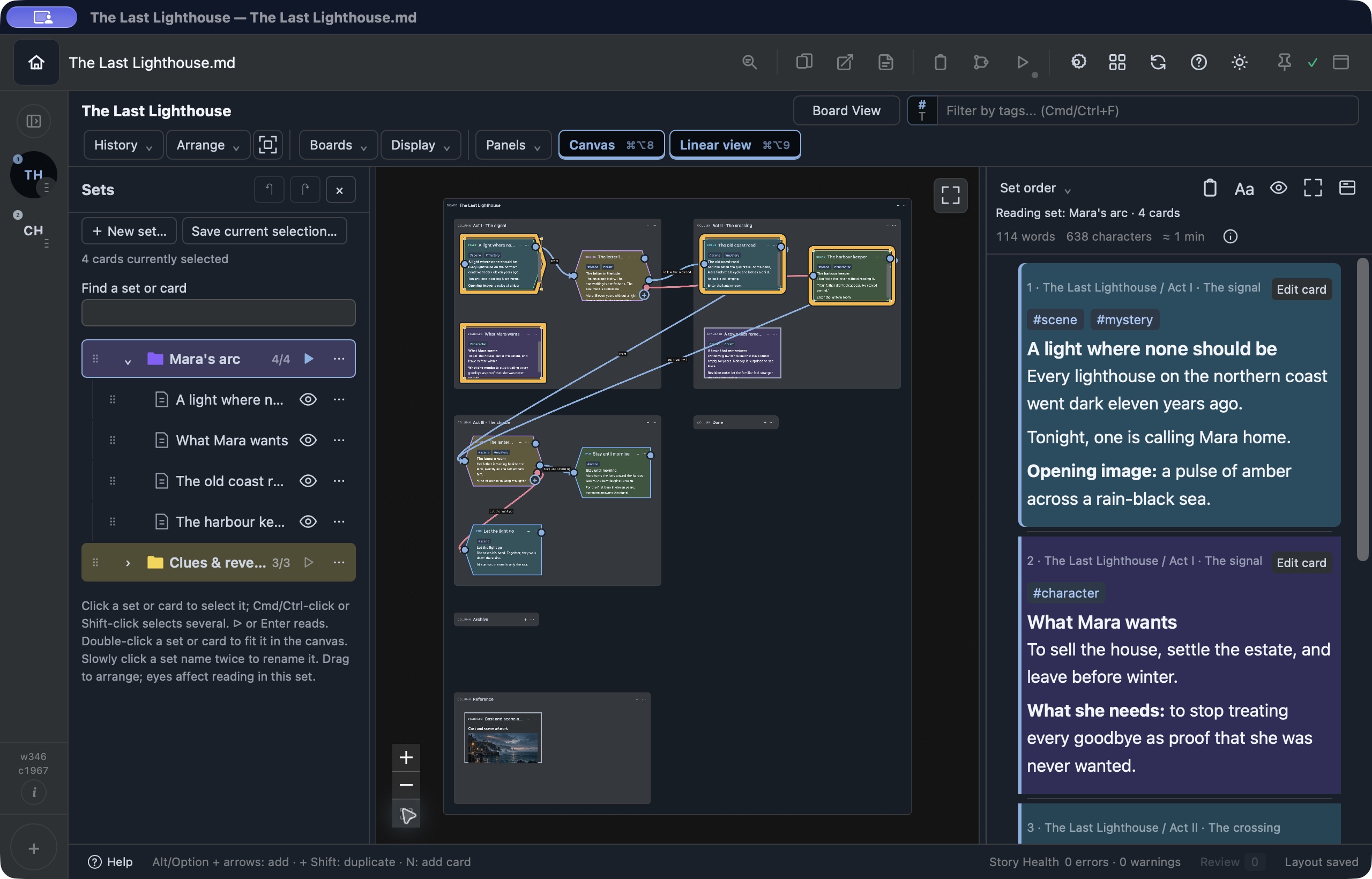
Behalte einen Erzählfaden griffbereit
Fasse eine Figurenentwicklung, ein Kapitel oder einen Überarbeitungsschritt zu einem benannten Selection Set zusammen. Rufe dieselben Karten wieder auf, färbe und verschachtele Sets und lies sie in gespeicherter Reihenfolge – ohne sofort das Dokument umzusortieren.
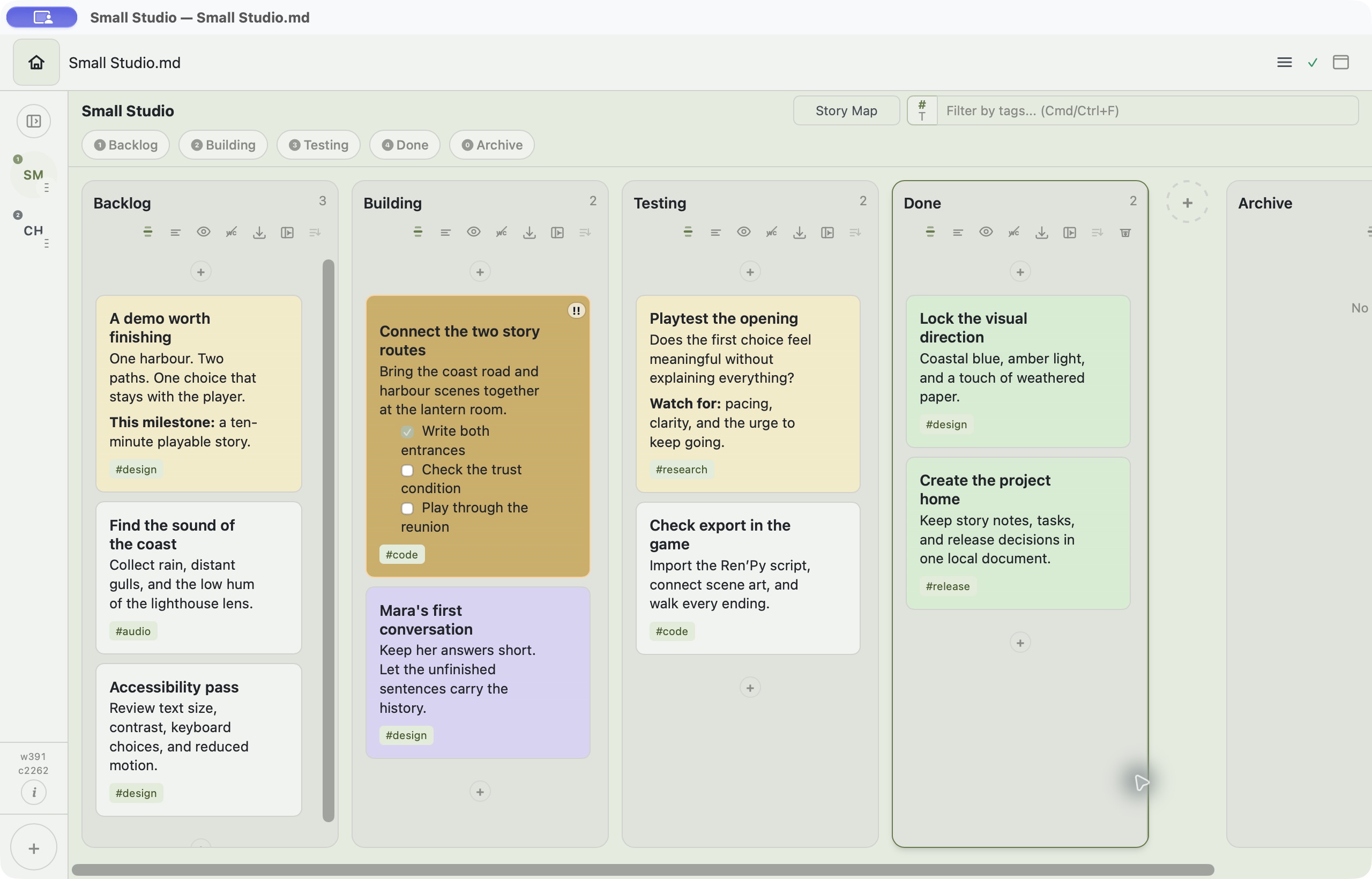
Für das Projekt, das du selbst baust
Nutze Boards und Spalten als persönliches Kanban-System. Bewege Karten von Backlog über Building und Testing zu Done. Tags, Termine und Wichtigkeit helfen dir, den nächsten sinnvollen Schritt zu finden.
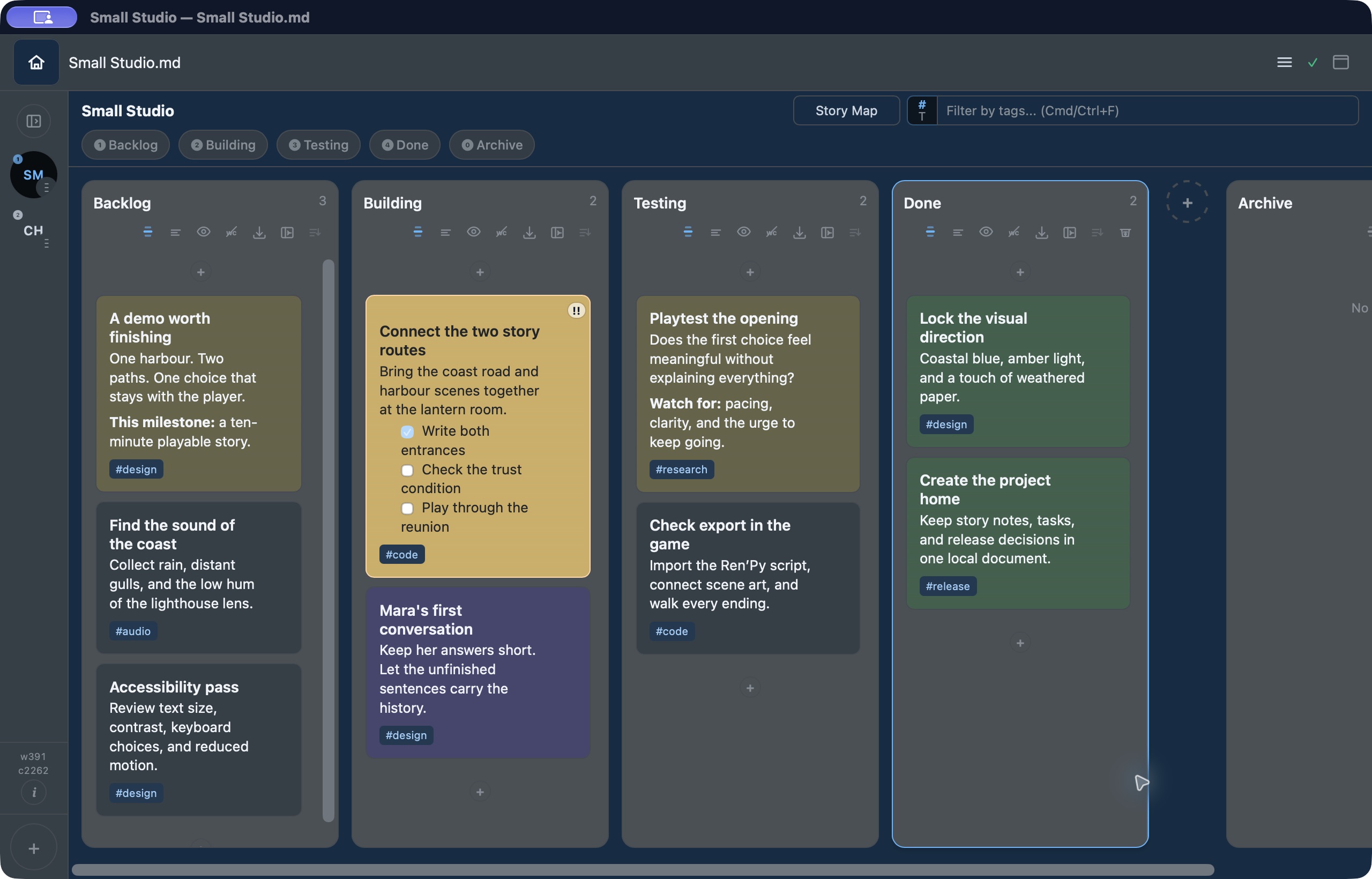
Wähle eine Board-Farbe und lass FlowBoard passende Flächen ableiten, oder stimme die Farben selbst ab. Heller und dunkler Modus, Kartenfarben und Typografie geben jedem Projekt ein vertrautes Gefühl.
Kreative Arbeit besteht nicht nur aus Prosa. Halte ergänzendes Material im Arbeitsplatz, ohne daraus ein eigenes Projekt machen zu müssen.
Schreibe Mermaid-Diagramme in deinen Karten und öffne eine gerenderte Ansicht mit Schwenken und Zoomen. Nutze sie für Abläufe, Systeme oder die Zusammenhänge hinter deinem Projekt.
Schreibe mathematische Ausdrücke neben deine Markdown-Notizen; KaTeX übernimmt die Darstellung. Hilfreich für technische Notizen, Recherche und Systementwürfe.
Exportiere Dokumente als Markdown, Klartext, PDF, Word, HTML oder Fountain. Für interaktive Geschichten stehen Ren’Py, Ink und JSON bereit; die Story-Werkzeuge oben erklären diesen Ablauf.
Auf dem Desktop hält Autosave deine Arbeit aktuell. Frühere Dokumentversionen bleiben als lokale Backups mit einstellbarer Anzahl erhalten. Sichere zusätzlich auf einem anderen Gerät.
Lokales Markdown bleibt auch außerhalb von FlowBoard lesbar. Schreiben und Planen funktionieren offline.
Mit Tags, Suche, Terminen und Wichtigkeit holst du die passenden Karten wieder in den Blick.
Wähle einen Anbieter zum Entwerfen oder Überarbeiten. Du bestimmst den Kontext; Anbieterkosten fallen separat an.
Aktuelle Plattformen, Testphase und separate Vertriebswege findest du auf der Kaufen-Seite. Kaufen & ausprobieren →